前言#
最近看到 LYC8503 大佬的帖子 30 元低成本自制开源版 Yubikey (支持 FIDO2 的硬件安全密钥) ↗ 有点心动,因此也买了一个做了一下。因为这篇帖子写的已经非常详细了,因此这篇博客只简单记录一下过程。
材料#
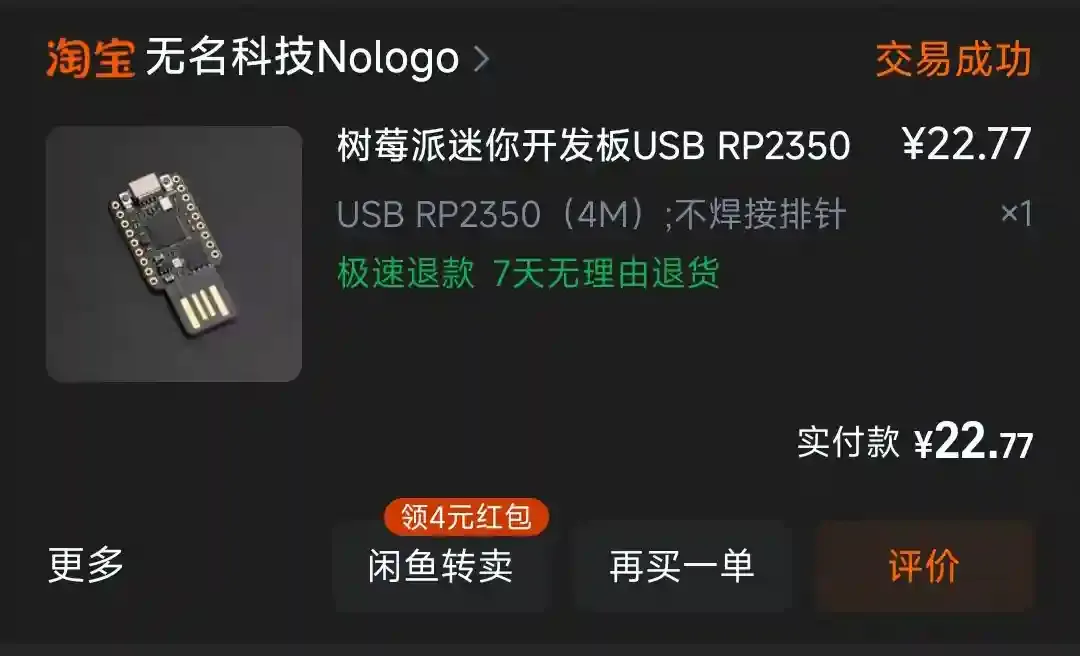
硬件用的是无名科技 Nologo 的 USB RP2350(4M)
步骤#
-
下载固件:Github Pico Fido Release ↗,我下载的是 pico_fido_waveshare_rp2350_one-6.6.uf2 ↗ 在使用过程中,功能都正常
-
烧录固件:按住 Boot 键将板子插入,此时电脑会多一个存储设备,将下载的固件直接拖入即可。
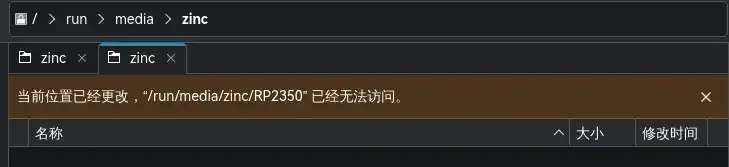
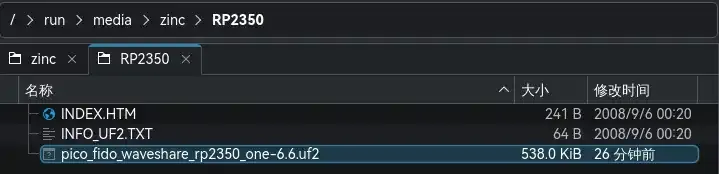 拷贝完成后,会自动重启,设备自动断开连接。
-
打开Pico Commissioner ↗,设置如下:
- Select a known vendor:
Yubikey 4/5 - LED brightness:
1(LED的亮度,建议设置为1,感觉还挺亮的) - LED GPIO pin:
22(LED的引脚,Nologo的RP2350的板载LED引脚是22) - LED driver:
Single - Product Name:
yubico yubikey(最好用这个) - Options:
- LED dimmable
- Secure Boot
- Secure Lock (注意这个开启后只能刷入官方固件,建议正式使用的时候再开启,解法 ↗)
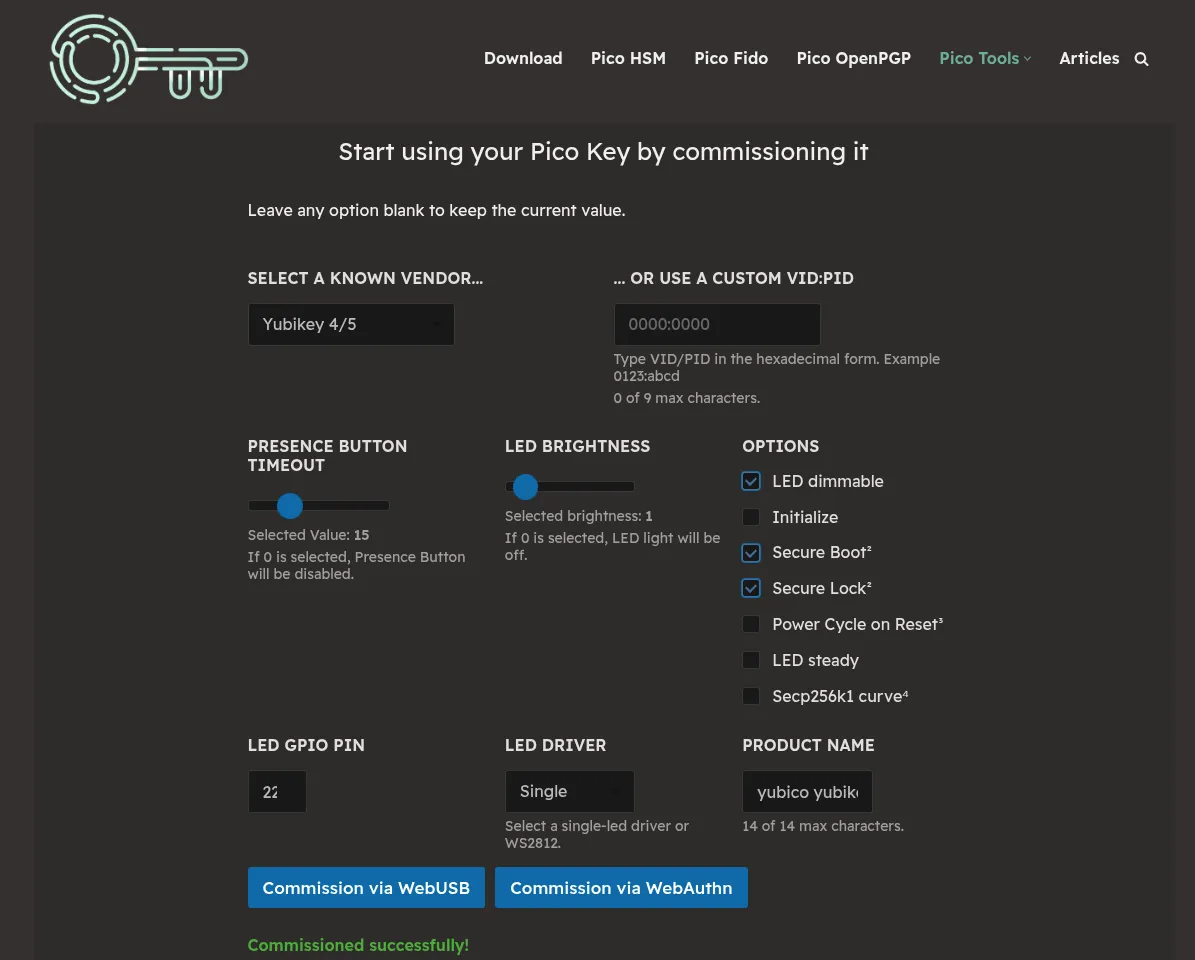
所有步骤完成
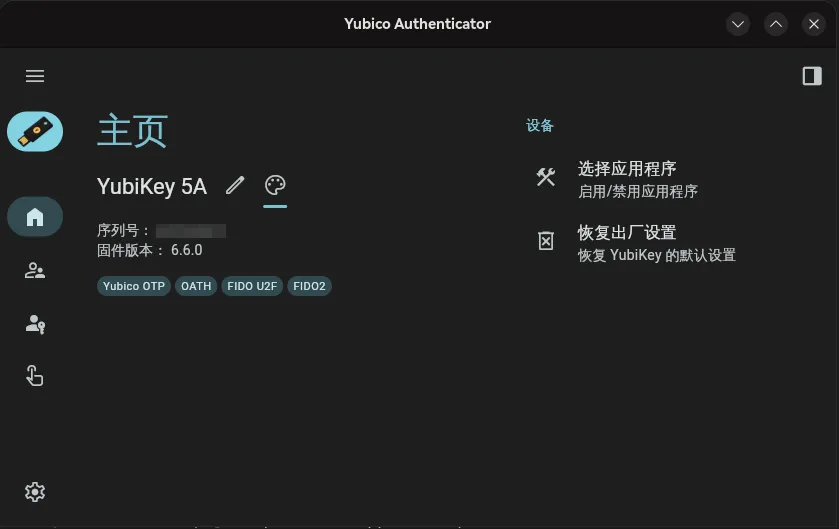
这个在官方的 Yubico Authenticator ↗ 中也是能正常读取的
用法#
在Google、微软等启用PassKey的流程大致如下:
- 在登陆前先插入该设备
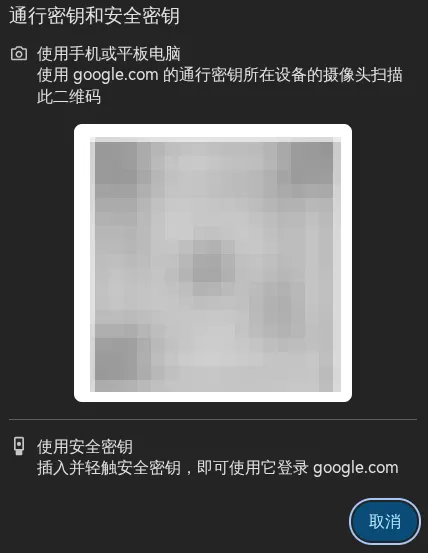
一般在这个界面之前(我在这个界面插入设备,偶尔会读不到)
- 读到设备后输入PIN(第一次可能需要设置)
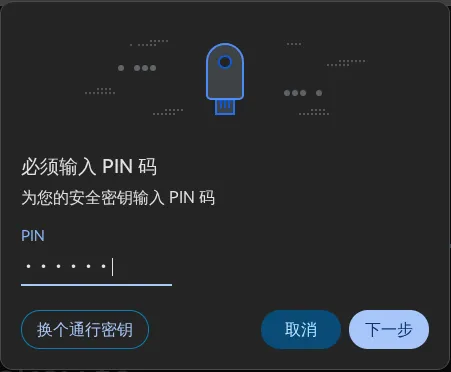
- 单击设备上的Boot键
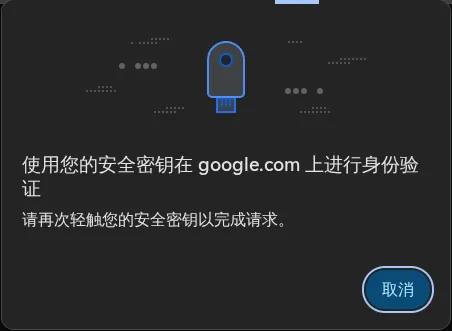
完成登陆
外壳#
如果需要外壳,可以参考这个项目: Picokey Case RP2350/RP2040 DIY Yubikey Passkey ↗
参考#
(🤓👆诶,我只用了22元)